週會開在 Teams,產品名用英文、數字用粵語報。有人戴耳機趕稿,有人把喇叭關掉。Microsoft Teams 廣東話字幕一開,底部就跑字,很多人以為紀要不用再做,培訓錄影也自動有檔。
答案通常是否。Microsoft Teams 廣東話字幕能在會議裡跟聽,但官方語言表沒有單獨的「廣東話」一欄,口語語言要選繁體中文(香港特別行政區);改這一項,全場字幕與轉寫會一起變。即時字幕本身不會存檔。要紀要、要給缺席同事搜「誰負責」,或要把錄影上內部網站,必須另開轉寫、下載檔案,必要時再對音訊做可校對的字幕母帶。
這篇寫給每週活在 Teams 的香港公司、學校與 NGO:怎麼把口語語言選對、為什麼同事看到的字跟你不一樣、錄影為何仍可能沒有字幕軌,以及什麼時候才值得把 OneDrive 裡的 MP4 另做一份 .srt。Google Meet 的私人即時字見 Google Meet 廣東話字幕;會後底稿的通用做法見 廣東話會議錄音轉文字。本文只處理 Teams 這條產品線。
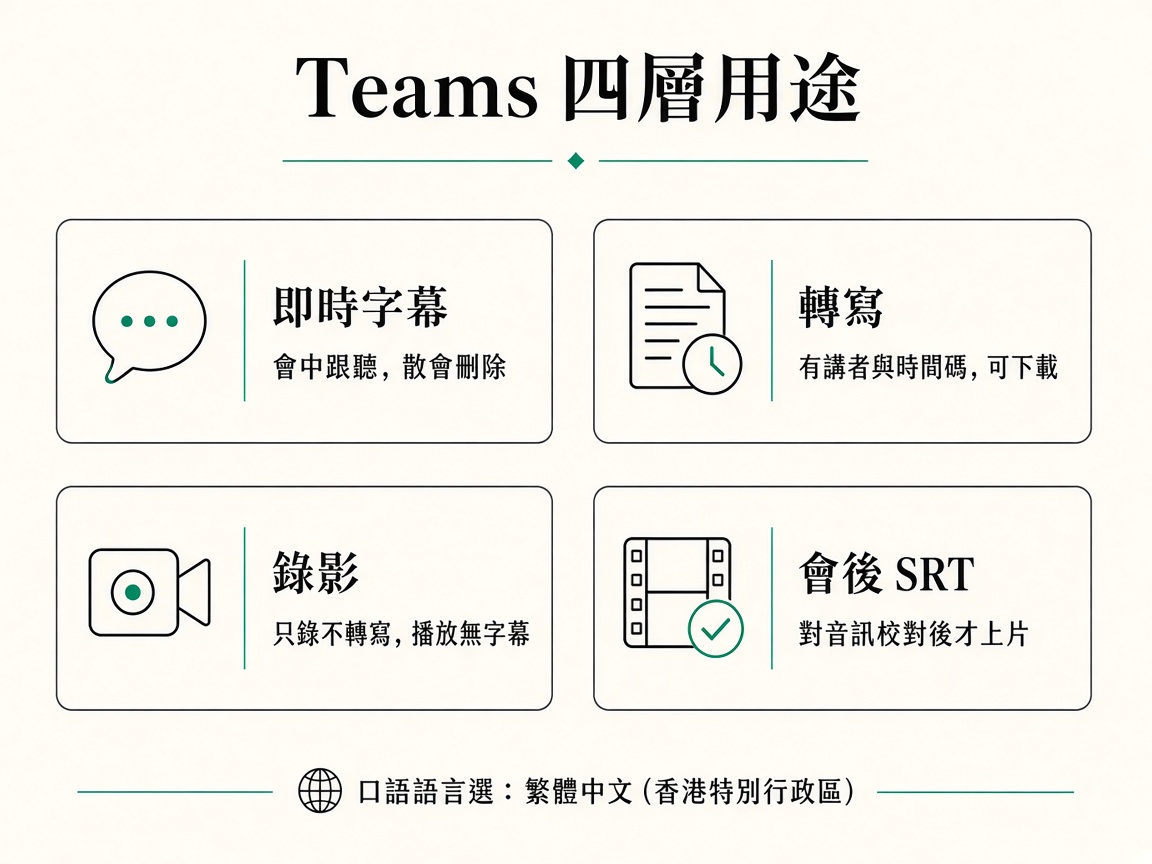
先分清四樣東西:輔助字幕、轉寫、錄影、翻譯
Teams 介面把幾個開關放得很近。開會前對用途,會後才不會在「會議重點」頁空轉。
即時輔助字幕(live captions)。 會議進行時,畫面底部顯示當下對白與講者名。每人自己在會議控制項開啟;你開了,不等於全場都看得到同一條。Microsoft 寫明:Teams 不會儲存輔助字幕。散會之後,那一行字永久刪除。跟聽、聽障同事、網絡不穩只聽到半句時,這層有用。不要把它當會議紀錄。
轉寫(transcription)。 側邊出現帶時間戳與講者名的文字記錄。開始錄影時,轉寫會一併自動開始。也可以只開轉寫、不錄畫面。散會後,召集人與共同召集人預設可在聊天的「會議重點/Recap」下載 .docx 或 .vtt。這才是「有檔」的那一層。
錄影。 畫面與演示存進召集人的 OneDrive 或組織指定的 SharePoint。只錄、不開轉寫,Stream 重看時不能開字幕,旁邊也沒有文字記錄檔。很多人以為「錄了就有字」,在 Teams 裡這句不成立。
即時翻譯字幕/翻譯轉寫。 把口語譯成你較熟悉的語言。會議場次通常要召集人(或你本人)具備 Teams 進階版或 Microsoft Copilot 授權;全體大會還要召集人預先勾選可譯入的語言。翻譯稿只在會中有效,過往譯文不會另存一份。譯入語列表有繁體中文、簡體中文,沒有「粵語口播專用」一欄。不要用翻譯去「將就」聽廣東話。
四層可以同時開,但不要假設它們互相備份。輔助字幕救當下;轉寫救可搜的文字;錄影救缺席同事重看畫面;可發布、可改品牌名的字幕檔,仍要在會後對音訊另做。
Microsoft Teams 廣東話字幕怎麼開:先改口語語言
選單用字會隨桌面、網頁與手機版本微調,路徑以電腦版為準。
- 加入會議後,會議控制項按「其他動作」→「輔助字幕」。
- 游標移到字幕列,按「開啟字幕設定」。需要時在「字幕樣式」調字型、字級、顏色、行數與位置。桌面版選項較多;手機版可改顏色、背景與高度,設定會記住。
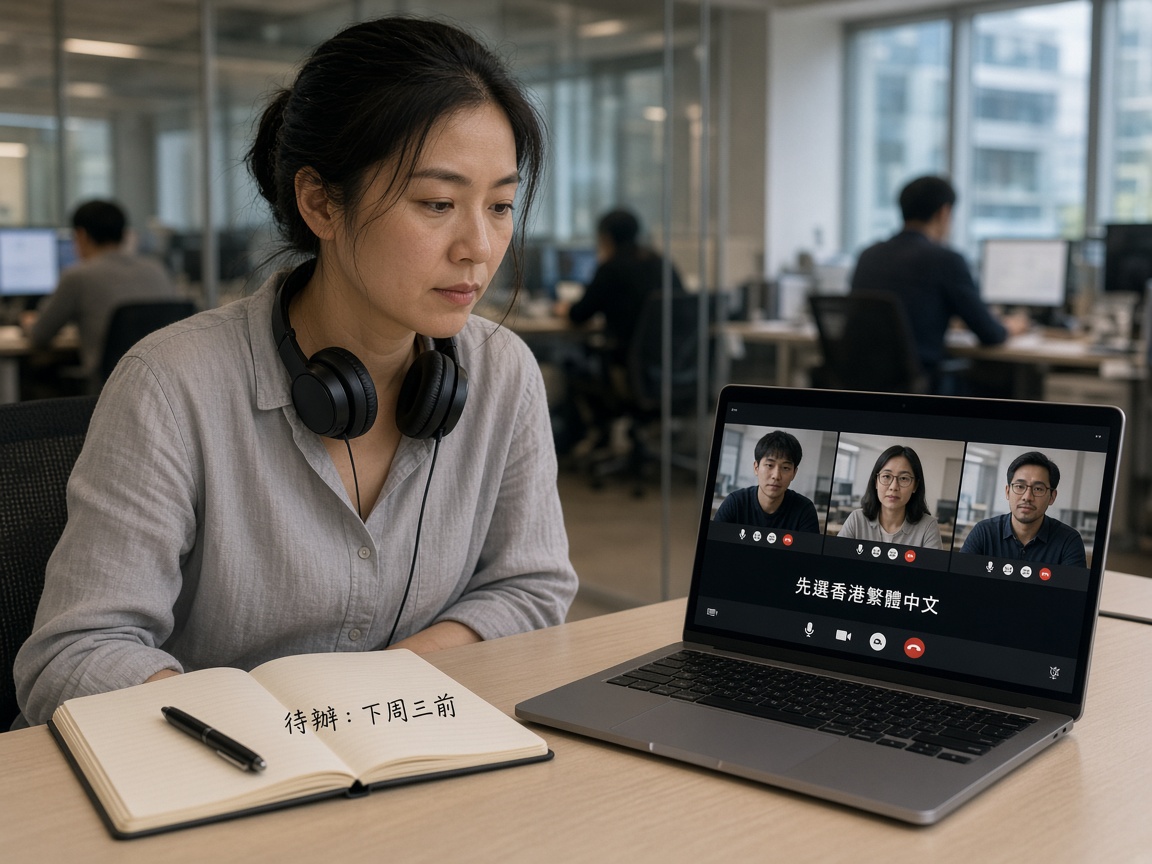
- 同一設定裡找「會議口語語言」,選 中文(繁體,香港特別行政區)/Chinese (Traditional, Hong Kong SAR)。同一列表還有中文(簡體,中國)與中文(繁體,台灣)。後兩者不是粵語口播假設。
- 按「更新」。
關鍵不在「有沒有中文」,而在語音引擎假設哪一套口語。香港週會用粵語報數、夾雜 SKU 與同事英文名時,選台灣繁中或簡體,畫面仍可能出漢字,但助詞、近音人名與中英夾雜會按另一套聲調去猜。看起來「有字」,紀要裡最貴的那幾類往往最先錯。
還有一件與 Meet 相反的事。Meet 的即時字幕語言主要影響你自己那一條。Teams 的口語語言是這場會議共用的:你一改,全場字幕與轉寫一起改。官方還寫明:轉寫進行中,其他與會者通常改不了口語語言;要讓別人改,得先停轉寫(或停掉把它帶起來的錄影),再手動重開。週會中途有人把語言改成英語「方便外籍同事」,粵語段會整段跑偏,而且不一定是主持按的。
語言不符時,系統可能提示召集人、共同召集人或啟動轉寫的人去更新。有提示就核對,不要一律按「是,變更它」——自動偵測若把粵語聽成普通話或英語,確認等於把全場鎖進錯引擎。開啟「口譯」或「多語言語音辨識」的場次(需進階版或 Copilot)會自動偵測講者語言;官方十種語言包括繁體中文,仍然不是獨立的粵語項目。混合粵英語場,不要假設它會按句切換粵語引擎。
示範者把 Excel 放到全螢幕時,字幕列可能蓋住最底一行數字。簡報底部預留空白,比事後怪字幕檔有效。每人樣式分開調,無法為全場統一位置。
為什麼「有字」仍然沒有檔
輔助字幕關掉或會議結束,那堆字就沒了。Microsoft 說明中心寫得很乾脆:要文字記錄,請開轉寫;散會後再下載。
只開轉寫:
- 「其他動作」→「轉寫」。
- 確認口語語言是繁體中文(香港特別行政區)。
- 按確認。全場會收到正在轉寫的通知。與會者可以選擇在字幕與文字記錄裡隱藏身分識別——講者欄變成匿名,不是故障。
- 不當用語會以星號遮蓋。這是平台過濾,不是你的品牌用語表。對外培訓不要把這份稿當最終書面語。
要畫面也要文字:直接開始錄影。官方寫明,錄影開始時轉寫會自動開始。只想要文字、不想把整場畫面存進 OneDrive,就不要按錄影。相反,只按錄影、卻被系統管理員關掉轉寫,你會得到一條沒有字幕軌、也沒有可下載文字記錄的 MP4。IT 政策在 Teams 系統管理中心的會議原則:「轉寫」是召集人與啟動者兩邊都要開;「即時輔助字幕」則是按使用者的原則,預設多為「未啟用,但使用者可以啟用」。按鈕不見,先問管理員,不要在會議裡重裝客戶端。
誰能開始、停止、事後下載,比「輔助字幕」窄:
- 召集人與共同召集人:可開始/停止,事後可看、可下載。
- 同一組織的其他人:通常可開始/停止與會中觀看;事後下載預設否,除非召集人在 Stream 另開權限。
- 另一個租用戶的來賓:會中可看轉寫,散會後看不到、不能下載。
- 匿名加入:會中也看不到轉寫。
- 只打電話接入:看不到轉寫。
進階版與 Copilot 還讓召集人在排程時限制「誰可以錄影與轉寫」:召集人與共同召集人、加上演示者,或誰都不准。敏感人事會把轉寫關掉,是合規,不是功能壞了。此時要紀要,只能用你自己控管、且符合公司政策的錄音設備;不要用來路不明的瀏覽器擴充功能去「捕捉即時字幕另存 SRT」。
會後下載 VTT,仍不是上片母帶
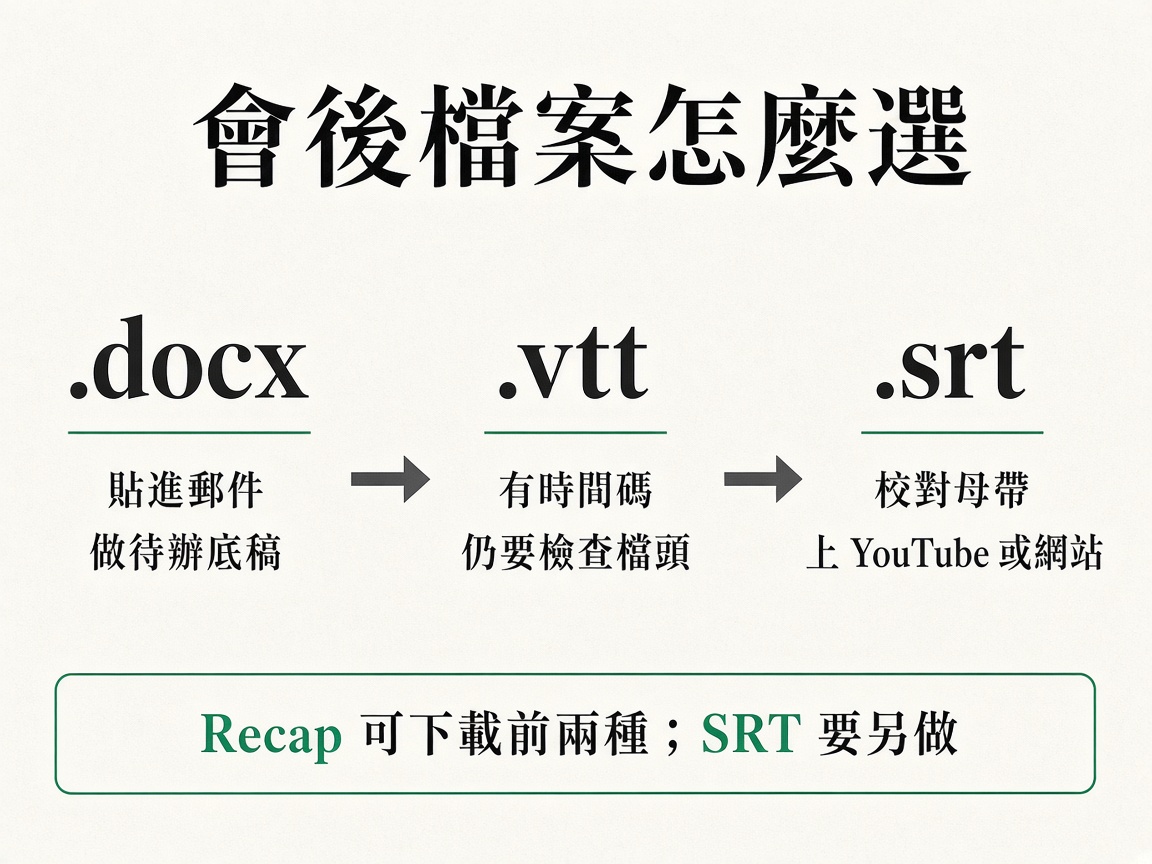
轉寫在會議結束後即可用,位置在行事曆該場會議,或聊天裡的「會議重點」→「文字記錄」。下載選 .docx 或 .vtt。
.docx 適合把待辦貼進郵件:有講者名,方便搜「誰說會跟進」。它沒有給播放器或 YouTube 用的穩定時間碼格式,不要改副檔名當字幕。
.vtt 有時間碼,接近網站播放器要的 WebVTT。它仍然是會議轉寫,不是校對過的字幕母帶。講者標籤、搶話、填充詞、口語助詞都會按引擎當下的切句出現。網站播放器要檔頭與時間碼句點,見 廣東話 WebVTT;不要以為 Teams 下載下來的檔可以原封不動丟進自己的播放器或 Studio。
Stream 重看:只有錄影時有開轉寫,才能開字幕並對着講者名走。把影片在同一個 OneDrive 或 SharePoint 網站內複製,文字記錄連結可能斷掉,副本會變成無字幕。歸檔培訓片請下載原檔與 .vtt。
翻譯轉寫再窄一層。會中把稿譯成英語或簡體,方便外籍同事跟;譯文不會存。遲到的人只能從加入那一刻起看譯文。散會後若要譯文,Microsoft 指向 Clipchamp 等會後流程,那是另一次翻譯,不是自動掛在 Recap。粵語口播先譯成英語再當對內紀錄,專名與金額錯一次,待辦會派錯人。中英專名怎麼留,見 中英夾雜字幕——那是母帶層的取捨;Teams 翻譯在粵語場還不應進入那一層。
要紀要或上片:下載音訊,不要截即時字
用途決定流程。只想自己開會跟得上:開輔助字幕,口語語言選香港繁中,調對比,完。
要給缺席同事一份能搜的待辦:
- 有權限就開轉寫;需要畫面就連錄影一併開。無權限就請有權限的召集人開,或改用符合公司政策的獨立錄音。混音差距大時,遠端用耳機咪,比事後救會議室天花咪清楚。
- 散會後從 Recap 下載
.docx做底稿,先對人名、產品名、金額、日期,再刪寒暄。校對優先序見 廣東話字幕校對。 - 紀要重寫成結論、負責人、期限。逐字稿只是原料,不要整份貼進郵件。來賓散會後看不到 Recap,需要的話由召集人另發已審閱的待辦,而不是丟一個他們打不開的連結。
要對外或對內上架(培訓、招聘說明、公開講座回放):
- 從 OneDrive/SharePoint 下載 MP4,或只匯出對白音訊。
- 用粵語語音轉文字產出帶時間碼的字幕,匯出
.srt。Teams 的.vtt可以當對照,不要當最終母帶。 - 鎖品牌名與中英專名。系列培訓把詞放進詞庫,見 字幕自定義詞庫。
- 靜音重播一次。講者身分若在會中被隱藏,字幕列不會幫你補回真名;對外片要另行標示角色(例如「主持」「來賓」),不要猜。訪談式 AMA 還要切開重疊對白,見 廣東話訪談字幕。
- 按平台決定軟字幕或燒錄,見 軟字幕與燒錄字幕。
CART(人工即時字幕)是另一條路:召集人在會議選項提供連結,由記錄員推送字幕。聽障友善、高風險數字、公開活動,人工比自動引擎穩;活動結束仍要一份可校對檔,不會自動變成 YouTube 的 .srt。還要聲音標註時,見 廣東話無障礙字幕。
CantoSub 可接收 Teams 下載下來的 MP4、MOV 以及 MP3、WAV、M4A,再做口語轉書面語與專名詞庫;置信度與噪音標記適合先改冷氣聲、交叉發言的那段。功能與方案見 Model 2.0 與 價格。註冊入口:app.cantosubai.com/signup。
什麼時候根本不必另做字幕檔
不是每場粵語 Teams 都值得進剪接時間軸。純同步進度、十五分鐘內、沒有對外重用價值的站立會議,輔助字幕加三句人手待辦就結束。把每場都丟去轉寫,只會製造沒人讀的 OneDrive 堆,還可能觸及公司對錄影與文字記錄的保留期限。
以下情況才應該認真做檔:
- 缺席者必須補看演示,而且會引用數字。
- 內容會剪成培訓、公開回放,或放進學習平台。
- 有聽障同事要的不是「開會當下跟一跟」,而是事後可暫停、可搜、可對畫面的版本。
- 會議牽涉對外報價、人事、法務,需要可回溯的書面紀錄。此時逐字稿仍須指定負責人審閱,不能用自動字代替。
語音辨識可能會用會議主旨、邀請、與會者名稱、附件與近期郵件來改善字幕。專名有時因而較準,敏感附件也會進入辨識脈絡。高機密場次可以不開字幕,管理員也可整項關閉。輔助字幕在散會後刪除;轉寫跟錄影留在 OneDrive/SharePoint,直到召集人刪除或原則令其過期。
全體大會與網路研討會用另一套活動原則,多語言語音辨識目前亦不支援全體大會。排公開場前,不要套用週會經驗。
常見問題
問:語言列表找不到「廣東話」,是不是還沒支援? 答:現時官方口語語言寫的是繁體中文(香港特別行政區),不是「廣東話」三個字。粵語週會選這一項,不要改用台灣繁中或簡體去將就。選了仍會有口語助詞與專名錯誤,跟聽可以,當紀要或上片仍要校對。
問:我開了輔助字幕,同事說他們螢幕沒有字? 答:輔助字幕要各自開啟。你看到字,只證明你這次會議控制項開了。請對方自己按「輔助字幕」,並確認口語語言沒有被改成英語或普通話假設。若公司原則把即時字幕設成關閉,按鈕不會出現,要問管理員。
問:錄影檔在 Stream 播沒有字幕,是轉寫失敗嗎?
答:先問當時有沒有開轉寫。只錄影、轉寫被原則關掉,播放器就不能開字幕。其次檢查這條片是不是從同一網站複製出來的副本——複製可能令文字記錄連結斷掉。原檔旁邊找不到 .vtt,就不要在播放器裡空等。
問:.vtt 能不能直接上 YouTube 或自己的網站?
答:網站播放器要合規的 WebVTT 檔頭與時間碼句點,Teams 下載檔仍要檢查。YouTube 長片更穩妥的做法是校對後的 .srt,語言標成中文(香港)。會議轉寫的講者標籤、搶話與口語,不應原封不動變成對外字幕。
問:來賓能不能事後自己下載文字記錄? 答:另一個租用戶的來賓,會中最多能看轉寫,散會後預設看不到也下載不了。匿名與只打電話接入的人更窄。要給外部夥伴待辦,由召集人匯出、審閱後另發,不要假設對方與你看到同一個 Recap。
本文由 CantoSub 團隊編寫/審閱;撰稿過程使用 AI 輔助,Teams 介面、語言表與授權以 Microsoft 說明中心及系統管理文件當日頁面為準,產品說明以官網為準。