PowerPoint 即時字幕廣東話常在週會、課堂與內部培訓被打開:有人戴耳機、有人關掉喇叭,講者指望粵語口播變成畫面底部一行字。Microsoft 365 的說明頁確實列出「廣東話(繁體)」——很多人看到這四個字,就以為引擎已經在聽粵語。
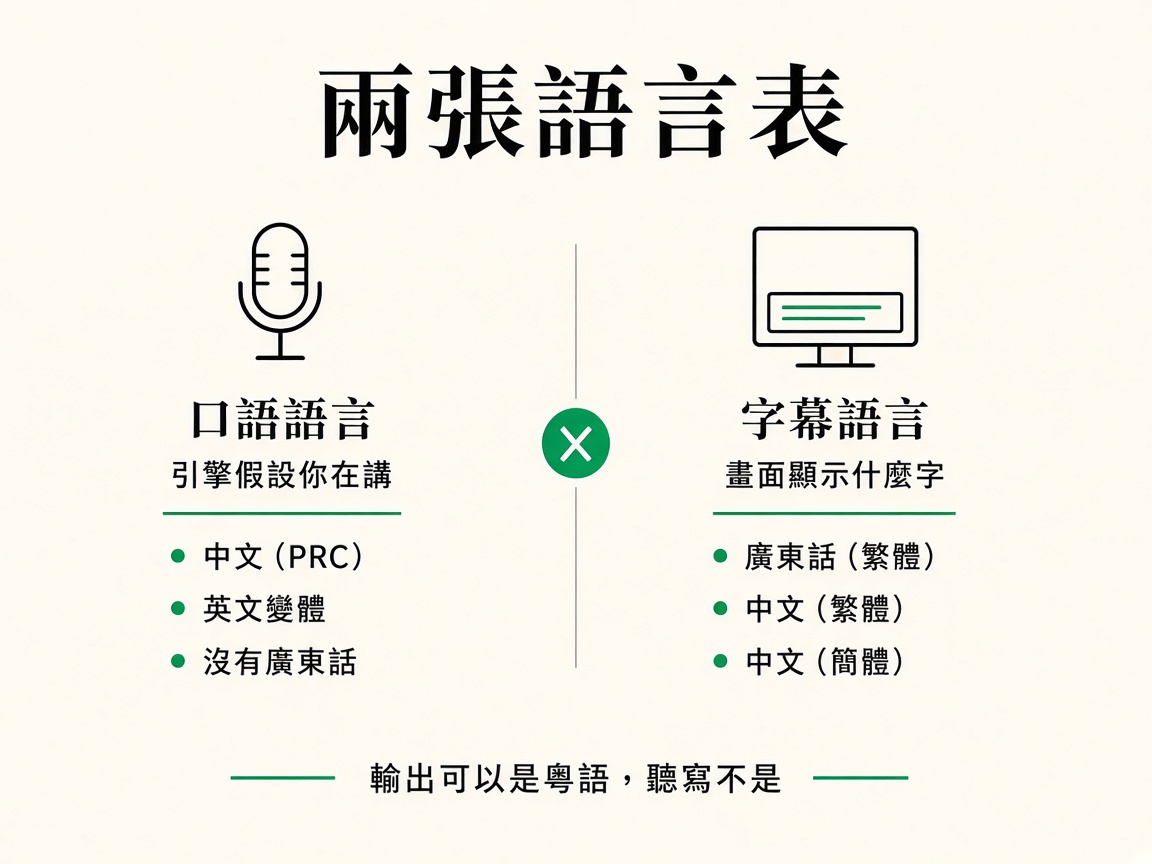
問題在表。廣東話出現在字幕語言(畫面要顯示什麼字),不是口語語言(引擎假設你在講什麼)。口語語言的完整支援清單,中文只寫「中文(PRC)」;Microsoft 論壇亦寫過:語音輸入目前不支援廣東話(繁體)。把字幕語言設成廣東話,只代表把辨識結果譯成粵語漢字顯示;引擎若當你在講普通話,譯文會跟口播脫節。
這篇寫給在禮堂、課室與內部培訓用 PowerPoint 講粵語的人。讀完應能分清兩張語言表、知道放映捷徑與版本門檻、明白現場字幕沒有檔,以及為什麼 2025 年之後不能再叫聽眾掃 Present Live 的 QR Code。Teams 會議裡的字幕見 Microsoft Teams 廣東話字幕;Windows 桌面跟聽見 Windows 即時字幕廣東話。本文只處理簡報放映這一層。
清單有廣東話,不代表引擎在聽粵語
PowerPoint 把即時字幕拆成兩步:先把麥克風收到的聲音聽寫成文字,再決定畫面上用哪一種語言顯示。兩步各有一張表,長度差很遠。
口語語言(語音輸入)完整支援的項目,官方目前列:中文(PRC)、英文(加拿大/英國/美國)、法文(法國)、德文、意大利文、西班牙文(西班牙)。另有一批標成預覽的語言,準確度較低,當中包括日文、韓文、葡萄牙文(巴西)等——沒有廣東話、沒有中文(香港)、沒有中文(台灣)。預設會跟你的 Office 編輯語言走。香港電腦若把 Office 設成繁體中文,口語語言不一定會自動變成可用的粵語模型;它只是對齊編輯語言,對齊不到清單上不存在的項目。
字幕語言(文字輸出)則超過六十種,當中包括廣東話(繁體)、中文(簡體)、中文(繁體)。這張表回答的是「觀眾讀哪一種字」,不是「講者用哪一種口」。把口語語言留在中文(PRC)、字幕語言改成廣東話(繁體),系統會先按普通話聽寫,再把結果譯成粵語漢字。畫面看起來「有廣東話」,實際是翻譯層,不是粵語聽寫。
Microsoft 問答區有學校問過同一件事:語言表看得到繁簡中文,卻找不到 Cantonese;官方回覆把輸出與輸入分開寫——畫面可以顯示廣東話(繁體)字幕,語音輸入目前不行。這不是介面漏翻,是兩項產品能力。
實務上常見三種畫面:
- 講粵語、口語語言維持中文(PRC)、字幕語言也維持中文:底部出現普通話近音或簡化用詞,聽眾以為講者在說書面國語。
- 講粵語、字幕語言改成廣東話(繁體):字變了粵語漢字,但專名、數字、中英夾雜仍按普通話聲調去猜,再被翻譯層改寫一次。錯會疊兩層。
- 講英語、字幕語言選廣東話(繁體):這才接近官方設計的「翻譯字幕」——口語語言有完整支援的英語變體,輸出才是譯文。粵語口播不在這條路上。
不要用「看起來有中文」當驗收。禮堂試機時應講一句只有粵語才成立的話,例如店鋪名加「唔該」、訂單號逐位報。畫面若變成普通話近音或把英文專名譯走,這場簡報的即時字幕就不能當無障礙方案。
PowerPoint 即時字幕廣東話要分兩張表
路徑以 Microsoft 365 桌面版為準,選單用字會隨 Windows、Mac 與網頁版微調。
- 打開檔案後,功能區切到「投影片放映」。
- 按「字幕設定」。放映途中亦可在右鍵選單、投影片放映或簡報者檢視裡進入「字幕設定」。
- 「口語語言」只選清單裡實際存在、且你真的在講的語言。講粵語時,這裡沒有可選的廣東話;硬選中文(PRC)等於告訴引擎你在講普通話。
- 「字幕語言」才是畫面文字。要顯示與口語相同的字,才選同一語言;選不同語言即啟動翻譯。廣東話(繁體)出現在這裡,不出現在上一步。
- 裝置接了多於一支麥克風時,在同一選單指定要送去雲端的那一支。官方建議耳機麥克風,不要靠禮堂天花陣列去餵簡報電腦。
- 位置可選疊在投影片上緣或下緣,或停靠在投影片上方/下方(不蓋住內容)。預設多為投影片下方。圖表、頁碼、來源註如果貼底,先把投影片留白,不要指望字幕會自動避開 Excel 最底一行。
Windows 另有「更多外觀設定」可改顏色、大小、透明度與字型,並可加背景提高對比。Mac 這層會跳到系統的字幕偏好設定,改的是作業系統樣式,不是這份 .pptx 獨有的設計。同一份檔拿到另一部 Mac,樣式可能變掉——試機要用放映用的那部電腦。
網頁版語言表與桌面不完全相同,能顯示的語言仍多過能聽寫的語言。不要因為瀏覽器看得到廣東話(繁體)輸出,就假設麥克風會粵語聽寫。
功能本身是雲端語音服務。說明中心寫明:你的語音會送到 Microsoft,才能產生字幕。禮堂 Wi-Fi 不穩、防火牆擋雲端、離線筆電,字幕會斷、延遲或整段空白。這與 Windows 11 即時字幕「字不離開裝置」不是同一架構。內部培訓若禁止把講者聲音送出公司,這項開關根本不該開,而不是開了再怪粵語不準。
永久授權的 Office 2019/2021 家用版,不要在功能區空轉。Windows 要 Windows 10 或更新,並且是 Microsoft 365 的 PowerPoint、Current Channel 版本 16.0.11601.20178 或以上;Mac 要 Microsoft 365 的 PowerPoint 16.22.127.0 或以上。學校映像若停在 2019 桌面,即使網頁版帳戶顯示 Microsoft 365,本機放映仍沒有這顆按鈕。
放映時用 J 鍵,不要把字幕錄進鏡頭
設定好語言與位置之後,字幕預設仍是關的。放映檢視或簡報者檢視底部工具列有「切換字幕」;亦可按 J。若希望每次按「由目前投影片開始」都自動出字,功能區勾「一律使用字幕」。預設關閉,避免彩排時把半成品字幕投到大幕。
簡報者檢視讓你在筆記螢幕看到下一張,觀眾螢幕才有字幕。用延伸桌面時,確認字幕出現在投影機那一面,而不是只出現在講者筆記。
不要把即時字幕錄進成片。用另一部機對着投影幕錄、或用遊戲擷取把放映畫面連字幕一起抓下來,觀眾會看到系統樣式、偶發錯字、以及講者改口時的殘留行。發布用的字幕應是校對過的時間碼檔,或燒進像素的定稿,見 軟字幕與燒錄字幕。課堂重溫片若只靠當晚投幕上的即時字,缺席學生重看時那行字已經不在檔裡。
位置選「重疊」時,字幕會蓋住投影片內容。長表格、時間線、法律條文編號不要貼底。選「停靠」會把投影片縮小一截,給字幕一條固定帶;禮堂投幕比例若已經是 16:9 硬裁,停靠等於再裁一次,圖表字級可能變得讀不到。試機用實際投幕,不要只看筆電全螢幕。
中英夾雜是香港簡報的日常。口語語言若鎖在中文(PRC),SKU、KPI、英文人名可能被譯成漢字或拆成近音。字幕語言再選廣東話,只是把已經錯的聽寫再譯一次。現場跟聽可以忍受「看得出大意」;把同一句寫進內部網站或 YouTube,就不能靠這層。中英夾雜的出片規則見 中英夾雜字幕。
現場有字,散場就沒有檔
PowerPoint 即時字幕是放映期間的顯示層,不是字幕軌,也不是會議轉寫。關掉放映、按 Esc、電腦休眠,那一行字不會寫進 .pptx,不會產生 .srt,也不會出現在「檔案 → 匯出」。這點與 Teams 的輔助字幕相同:跟聽可以,存檔不行;Teams 至少還有另一層「轉寫」可下載,見前述會議篇。PowerPoint 放映沒有對等的轉寫面板。
因此三種用途要拆開:
- 當場無障礙。 聽障同事、後排聽不清、語言學習者。若你講的是英語或普通話,且口語語言選對,即時字幕是合理工具。講粵語則這層不可靠,應改用現場速記、人手字幕機,或會前已校對的講稿投影——不要假裝引擎在聽粵語。
- 會後重看。 把放映錄成 MP4 或 Teams 錄影之後,音訊要另做轉寫與校對。簡報電腦上閃過的字幫不了缺席的人。
- 對外發布。 YouTube、內部 LMS、網頁播放器要的是時間碼檔或燒錄字。來源應是講者音軌,而不是投幕錄影裡的即時字幕。課堂片的書面語與術語見 課堂錄音字幕。
錄影常見兩種做法。一是 PowerPoint 自己的「錄製」分頁,把講者鏡頭與投影片一齊輸出。二是在 Teams 用 PowerPoint Live 分享,由會議錄影保存。無論哪一種,即時字幕都不會變成可下載的字幕檔。錄完應匯出音訊或整條 MP4,再做可校對的母帶。會議錄音底稿的通用步驟見 廣東話會議錄音轉文字。
若你只需要講稿而不是對畫面的字幕,會前把講者備忘寫好、或會後用音檔轉文字再整理,都比指望 J 鍵留下來的字更穩。即時字幕的斷行跟隨語速,不跟隨你在投影片上的標題層級;拿它當會議紀錄,標題與待辦會糊成一段。

Present Live 已停用,不要再叫聽眾掃 QR
有一批教材仍寫:網頁版按 Present Live,投幕出 QR Code,聽眾用手機選自己的字幕語言。這對多語家長會、國際班很方便——講者講一種語言,每人螢幕顯示另一種。
Microsoft 已把 PowerPoint 網頁版的 Present Live 棄用。多倫多大學等院校通知寫的生效日是 2025 年 5 月 30 日,理由是使用量低。官方說明改為:向遠端觀眾即時簡報,請改用 Teams 裡的 PowerPoint Live。舊連結與舊 QR 流程不應再印在場刊。
替代方案不要混為一談:
- Teams 的 PowerPoint Live 解決的是會議裡分享投影片、聽眾自己翻頁、講者看到聊天。會議字幕仍走 Teams 的口語語言與授權,不是 PowerPoint 放映那兩張表。粵語場要選繁體中文(香港特別行政區),而且即時字幕同樣不存檔。
- Teams 即時翻譯字幕 通常要進階版或 Copilot 類授權,譯入語有繁簡中文,沒有「粵語口播專用」一欄。不要用翻譯去將就聽廣東話。
- 禮堂單機放映 只顯示講者選定的一種字幕語言。聽眾不能各自在投幕上選語言。Present Live 停用之後,這個限制回到原點:全場一種字。
若活動需要「每人手機一種語言」,要改用支援粵語聽寫的現場字幕服務,或請傳譯;不要在 2026 年還把已退休功能寫進 run-of-show。法律、醫療、正式傳譯場合,即時 AI 字幕也不能取代認證傳譯員——這與 PowerPoint 能否顯示廣東話輸出無關。
粵語簡報要另做母帶時怎麼接
現場那層幫不了粵語聽寫之後,會後仍有一份工:把講者聲音變成可搜、可校對、可上架的字。不要把投幕錄影當音訊來源——冷氣、回音、笑聲會進軌。應取簡報電腦的麥克風軌,或領夾/會議錄影裡的講者聲道。
校對順序與出片相同:專有名詞與數字先對,再處理近音與語體。簡報裡的產品名、條例編號、金額,應與投影片原文一致,不要為了「通順」改寫。填充詞在口語簡報很多,現場字幕若出現「呢、啦、啊」並非故障;會後母帶才決定刪或留,見 廣東話字幕填充詞 與 廣東話口語轉書面語。
需要把重溫片放到 YouTube 或內部網站時,匯出 UTF-8 的 .srt,按平台掛軟字幕或燒錄。PowerPoint 放映沒有「匯出剛才的即時字幕」按鈕,不要在功能區找。
若音檔是廣東話、且要口語轉書面語、中英夾雜與詞庫,可用 CantoSub Model 2.0 先出可校對稿,再按 收費 衡量用量;註冊見 app.cantosubai.com/signup。即時投影那一層仍然不是它的工作——現場跟聽與會後母帶不要合成一個開關。
試機只核四件事:版本過門檻、網絡穩定、麥克風是講者那支、字幕沒有蓋住關鍵數字。粵語場把即時字幕關掉、只留會後母帶,比開着讓全場讀錯字更乾淨。
常見問題
問:字幕語言有「廣東話(繁體)」,為什麼仍聽不懂我講粵語?
答:那一項是畫面輸出,包括翻譯。口語語言的完整支援清單沒有廣東話。引擎會按你選的口語語言去聽寫;選中文(PRC)等於按普通話聽,再視乎字幕語言決定要不要翻譯。
問:Office 2019 功能區沒有字幕設定,是不是安裝壞了?
答:多半是版本。即時字幕要 Microsoft 365 的 PowerPoint,Windows 還要指定組建以上,Mac 要 16.22.127.0 或以上。永久授權的 2019 桌面沒有這項雲端功能。先核對「帳戶」裡的版本號,不要重裝三次。
問:可以匯出即時字幕做 SRT 嗎?
答:不能。字只在放映期間顯示,不會寫進檔案。要重溫或上架,請錄講者音軌,另做轉寫與校對。
問:Present Live 的 QR Code 還能讓家長自選語言嗎?
答:網頁版 Present Live 已於 2025 年 5 月 30 日起停用。遠端簡報請改用 Teams 的 PowerPoint Live;會議字幕走 Teams 設定,不是 PowerPoint 放映的字幕語言表。
問:講英語、字幕顯示廣東話,算不算官方支援?
答:這是翻譯字幕,前提是口語語言選了受支援的英語變體。它解決「聽眾讀粵語漢字」,不是「講者講粵語被聽寫」。方向不能對調。
本文由 CantoSub 團隊編寫/審閱;撰稿過程使用 AI 輔助,事實與產品說明以官網及 Microsoft 說明中心為準。