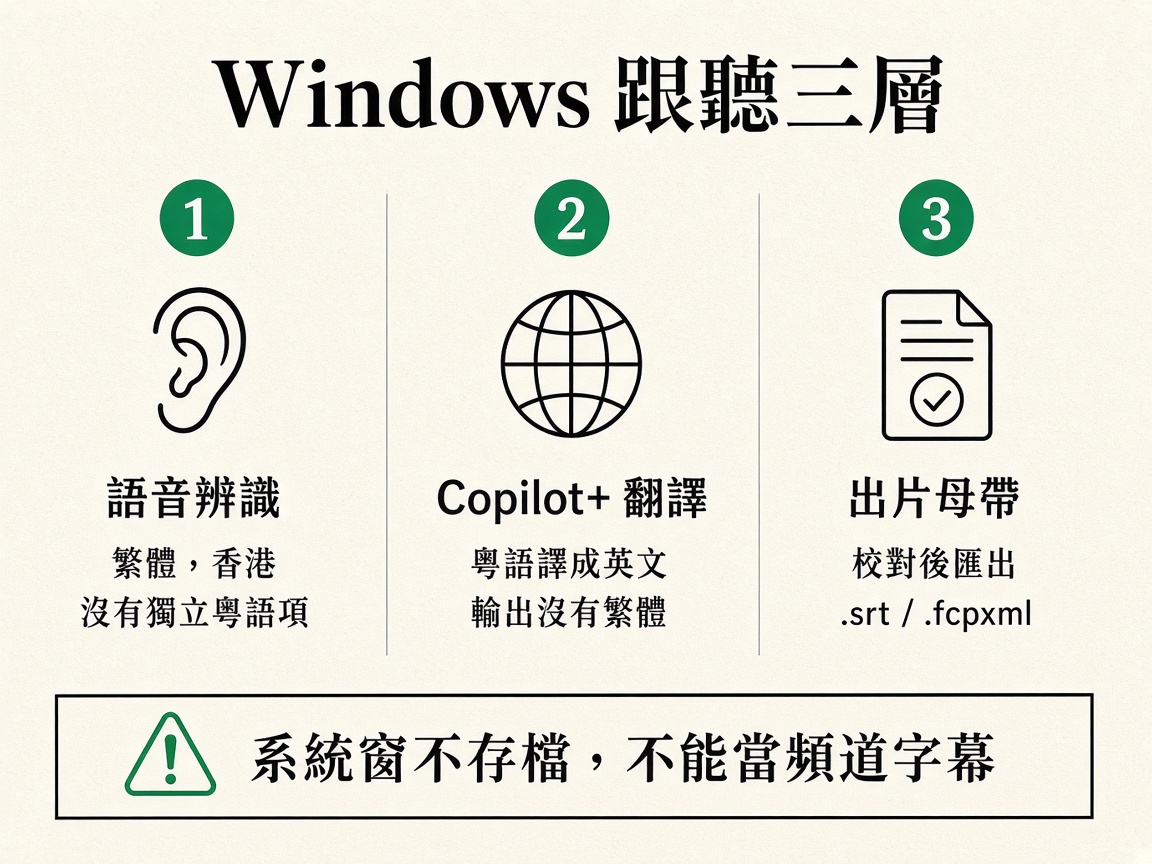
會議室靜音、Spotify 播街訪、Edge 開着 YouTube——很多香港人會按 Windows + Ctrl + L,指望 Windows 即時字幕 在畫面底部出一行字。Windows 11 確實有這項協助工具(有的畫面寫「即時輔助字幕」)。語音辨識清單裡看得到「中文(繁體,香港特別行政區)」,比 Android 只列「繁體中文、沒有粵語」更像為香港準備。真正的分叉在下一層:官方把「中文(廣東話)」寫進 Copilot+ 電腦的翻譯來源,用來譯成英文;翻譯輸出則是英文或簡體中文,不是繁體書面語母帶。
這跟 iPhone 把語言選成「中文(香港)」不是同一件事,也跟把系統窗錄進成片無關。它是本機跟聽:音訊在裝置上處理、字不存檔、不跟檔案走。你在這部電腦看得懂,不代表觀眾在手機、也不代表 YouTube 搜尋得到同一句口播。
這篇寫給兩類讀者:一是用 Windows 11 跟會議、Podcast、網課的人,要分清「繁中香港」與「粵語翻譯來源」;二是剪片時以為桌面已經出字、就不用做字幕檔的創作者。讀完你會分開三層工具:系統跟聽窗、語音輸入、出片用的時間碼檔。
系統窗只活在這部電腦
這項功能是協助工具,不是時間軸上的一軌。Microsoft 寫明:音訊處理與字幕都在裝置上完成,語音資料與字幕不會離開裝置、不會上傳雲端,產生的字也不會存在本機或雲端任何位置。換一部沒開同一設定的電腦、把同一條片發給同事、用手機瀏覽器重播,那行字都不會跟着走。
發布用的字幕要跟檔案走。軟字幕是獨立的 SubRip 或平台字幕軌,觀眾可開關;燒錄字幕畫進畫面,誰播都看得到。平台取捨見 軟字幕與燒錄字幕。你在 Windows 上「看見字」,只證明這部機的協助工具在工作,證明不了觀眾、搜尋或聽障規格已經完成。
把系統窗錄進成片更糟。觀眾會看到一塊停靠列或浮動框、有時還有系統字幕控制項,而不是你頻道的字級與斷行。直播平台的自動字同樣屬於「當下勉強看得懂」,回放仍要另做母帶,見 廣東話直播回放字幕。Android 與 iPhone 的分工見 Android 即時字幕 與 iPhone 即時字幕廣東話;本文只處理 Windows 11 的版本門檻、語言表、預設播放裝置,以及 Copilot+ 翻譯清單為什麼救不了出片。
Windows 11 才有,翻譯還要 Copilot+
先對版本,不要在 Windows 10 的設定裡空轉。官方說明:這項跟聽功能要 Windows 11 版本 22H2 或更新。翻譯(把一種語言的口播,顯示成另一種語言的字幕)要 Windows 11 24H2 或更新的 Copilot+ PC。普通筆電升到 24H2,若不是 Copilot+ 硬體,你仍然只有本機聽寫,沒有那份四十多種語言譯英文、二十七種語言譯簡體中文的清單。
不確定版本時:設定 → 系統 → 關於,看「Windows 規格」的版本號。22H2 以下沒有這項功能;有 24H2 也不等於翻譯已開,還要機型支援。選單名稱隨地區套件微調,「協助工具」有時寫「輔助功能」,「字幕」有時寫「輔助字幕」。以你當日畫面為準,路徑對不上就在設定搜尋「即時字幕」。
Chrome 瀏覽器另有一套 Live Caption,只跟分頁音訊,語言表是繁簡中文一類,同樣沒有把粵語列成本機字幕語言。那是瀏覽器功能,不是系統層。Windows 這層抓的是預設播放裝置上的聲音,理論上 Zoom 桌面版、Spotify、本機影片播放器都可以出字——前提是聲音真的從那個預設裝置出來。
語音辨識有繁中香港,粵語寫在翻譯來源
開啟前先看官方支援範圍,不要被「香港」兩個字帶過去。Microsoft 把能力拆成三張表:
語音辨識(一般 Windows 11 跟聽)目前包括:簡體中文(中國)、中文(繁體,香港特別行政區)、中文(繁體,台灣),以及英、法、德、意、日、韓、葡、西、丹麥等地區變體。清單裡沒有獨立一項叫「粵語」。香港那一項表示地區與繁體輸出,不是保證口語語音模型等同粵語專用轉寫。
**譯成英文的來源(僅 Copilot+)**才出現「中文(廣東話)」,與「中文(華語)」、簡體中文並列。意思是:硬體與版本都符合時,系統可以把偵測為粵語的口播,顯示成英文輔助字幕。它解決的是「我要讀英文」,不是「我要一條繁體書面語母帶」。
譯成中文的來源官方列的是阿拉伯文、英文、法文、日文、韓文等,輸出是中文(簡體)。這張表沒有把粵語列成來源,也沒有「譯成繁體中文」或「譯成粵語書面語」的選項。ASUS 等廠商說明亦寫過:除英文與簡體中文外,繁體中文目前不是翻譯輸出語言。
實務上會出現三種容易誤會的畫面:
- 語言選成「繁體,香港」,口播是街訪粵語:跟聽時你或許能拼出大意;
offer、店名、人名仍可能被近音漢字或普通話用字頂替。 - Copilot+ 把輸出設成英文(美國),來源撞上粵語:你讀到的是譯文,不是口播漢字。把譯文當 YouTube 中文軌,搜尋與聽障規格都會偏離原話。
- 輸出設成簡體中文只為「看中文字」:字形與用詞都不是香港出片慣用的繁體書面語,還可能把專名簡化錯。
對通勤跟聽,第一種有時夠用。對要公開的價錢、藥名、法律用語、品牌,這叫尚未校對的草稿。中英夾雜怎麼定規則,見 中英夾雜字幕;口語要不要轉書面,見 廣東話口語轉書面語。
Windows 即時字幕認的是預設播放裝置
選單用字隨版本微調。官方步驟大致如下:
- 確認已是 Windows 11 22H2 或更新。
- 任選一條路開啟:工作列電池/網絡/音量 → 快速設定裡的開關;快速設定的協助工具飛出視窗;
Windows+Ctrl+L;開始選單 → 所有應用程式 → 協助工具 → 即時字幕;或設定 → 協助工具 → 字幕,打開開關。 - 第一次會要求同意在裝置上處理語音,並下載語言檔。選「中文(繁體,香港特別行政區)」,不要以為再下一層會出現「粵語」當字幕語言。
- 較舊的 23H2 路徑:跟聽視窗 → 設定 → 輔助字幕語言 → 新增語言,會打開「語言與地區」。新增語言時勾選增強語音辨識,安裝完才會出現在字幕語言清單。已下載的語言在下拉清單以粗體顯示。
- 需要翻譯時,先確認自己是 Copilot+ 且 24H2 以上,再把輸出設成英文(美國)或簡體中文。不要指望這一步產出繁體母帶。
字幕位置在視窗設定裡選:螢幕上方、螢幕下方,或疊加在畫面。上緣或下緣停靠會佔一條桌面空間,較少擋住其他視窗,會議分享畫面時有人偏好靠上;看影片時靠下較接近電視字幕習慣。浮動窗可拖走,但容易蓋住時間軸或聊天室。拉高視窗可以多顯示幾行,跟聽寧可字大、行少。
有一條說明裡容易略過、卻會讓人以為功能壞了的限制:系統跟聽只針對「設定 → 系統 → 音效」裡的預設音效輸出裝置。 會議用 USB 耳機、影片卻從筆電喇叭出聲,字幕會空白。把預設播放裝置改成你實際在聽的那一個,再試。Microsoft 亦寫明:音樂、掌聲等非語音事件不會加字幕,歌詞無法可靠偵測——MV 與 BGM 重的片,不要用這層當卡拉 OK。
還有幾條跟聽實務:
- 資源很重的應用程式(例如會議裡開虛擬背景)可能拖慢甚至丟字。要靠字幕跟內容時,先關掉特效。
- 延遲變大時,先關不用的程式,而不是反覆開關語言包。
- 「過濾不雅用語」在偏好設定。品牌安全片可以開;訪談或紀錄片若粗口本身是內容,關掉再聽,以免句子被吃成空白。

麥克風預設關閉,系統音優先
跟聽窗可以納入麥克風,給面對面交談看螢幕。官方有兩條容易反直覺的規則。
第一,每次啟動,麥克風都預設關閉。 這是刻意的:避免你自己的自言自語、旁人聊天被寫進畫面。面對面要用,才在跟聽窗設定裡打開麥克風音訊。不要以為上次開過,這次仍會記住。
第二,系統播放的聲音優先於麥克風。 線上會議裡對方正在講,你同時對坐在旁邊的同事說話,畫面上優先出的是會議音訊的字,不是你旁邊那句。兩路聲音同時進,不要指望它替你做講者分離。訪談裡重疊對白要事後切開,見 廣東話訪談字幕。
這層跟另外兩個 Windows 功能也不是同一回事:
- 語音輸入(
Windows+H) 把你對着咪高峰說的話打進文字框。它聽的是你要輸入的短句,不是影片音軌,也沒有時間碼。 - 語音存取 用口令控制滑鼠與按鈕,是操作電腦,不是出字幕。
對照可以記成一句:系統跟聽跟「這部機正在播的聲」(可選再加咪);語音輸入跟「你要打進輸入框的那句」。沒有任何一層會替你標 YouTube 語言、斷行給直式短片,或把口語穩妥寫成書面語。會議要帶走紀要,應另存錄音再轉寫,見 廣東話會議錄音轉文字。Zoom 桌面版若只開系統跟聽,那是你自己看字;全場粵語字幕與雲端轉寫的限制見 Zoom 廣東話字幕。
沒有存檔,就沒有可上載的時間碼
「字幕不儲存」是功能,不是漏洞。你無法回到第三分鐘改一個品牌名,也無法把停靠列匯成 SubRip。偏好設定裡沒有匯出按鈕。
一份能進 YouTube Studio 或 Premiere 的字幕,至少要有:每句開始與結束時間、穩定斷行、可搜尋的書面用字、以及頻道規定的專名。系統窗缺的是結構,不是「再截圖一次」。編碼與亂碼問題見 廣東話字幕亂碼。
因此分工可以寫死:
- 跟聽、面對面應急、不想開喇叭的網課: 打開系統窗,下載繁中香港語言檔,接受它不是粵語專用出片工具。耳機無字時,先改預設播放裝置。
- 會議要帶走過、客服要質檢: 另存錄音,用可校對的轉寫;不要以為畫面上有字等於有檔。
- 上 YouTube、Reels、培訓平台: 用母帶做字幕檔。需要粵語辨識、口語轉書面語、詞庫與
.srt/.fcpxml時,可用 CantoSub 出初稿,再人工對專名;能力與方案見 Model 2.0 與 收費。
不要在同一段流程裡既開 Copilot+ 譯英文、又把譯文當中文軌上載。翻譯層只會放大聽寫錯誤。噪音、配樂環境見 廣東話語音轉文字遇噪音。YouTube 上載校對過的中文(香港)軌,做法見 YouTube 廣東話字幕。
什麼時候系統窗已經夠,什麼時候必須另做檔
夠用的場景很窄,但真實:夜班看英語簡報、聽清一段普通話新聞的大意、一對一通話口齒清楚、你自己知道專名不會寫錯。這些時候,停靠列的價值是現在,不是檔案。Copilot+ 把外語片譯成英文或簡體,同樣只服務坐在這部機前面的人。
必須另做檔的場景更常見:要給聽不到聲音的同事、要給搜尋引擎索引口播句子、要在靜音資訊流被讀完、要把銀碼和藥名寫對、要讓 iPhone 觀眾跟 Android 觀眾看到同一軌。系統字幕沒有跨裝置一致性。你在 Windows 上看得懂,不代表客戶用瀏覽器開 LinkedIn 也看得到。
出片前用一條靜音重播驗收:沒有系統 UI 殘留、專名與畫面名牌一致、直式片一行讀得完。時間軸可讀性見 廣東話字幕時間軸。系統窗通過的是另一條驗收:你本人戴着耳機能跟上下一句。兩條驗收不要互相代替。
常見問題
問:選「中文(繁體,香港)」之後,粵語口播會不會自動變準?
答:這一項是語音辨識地區與繁體輸出,不是獨立的粵語模型名稱。口播仍可能被聽成普通話用字或近音漢字。跟聽可以;公開專名必須另校。
問:為什麼會議有聲、字幕卻是空白?
答:先看預設音效輸出是不是你正在聽的耳機。跟聽層不跟隨「這個視窗的聲音」,只跟隨系統預設播放裝置。USB 耳機關掉後若預設跳回喇叭,也會突然沒字。
問:Copilot+ 的「中文(廣東話)」能不能產出繁體字幕檔?
答:官方把它列在譯成英文的來源。翻譯輸出是英文(美國)或簡體中文,字幕仍不存檔。要繁體書面語與時間碼,應另做 .srt。
問:畫面上一行行的字,能不能改副檔名變成 SRT?
答:畫面上的字本來就不能當檔案匯出。就算你逐句抄進記事本,SRT 還缺序號與時間碼。純文字改副檔名,播放器不會對得上畫面。網站播放器連逗號句點規則都不同,見 廣東話 WebVTT。
問:能不能把系統字幕畫面錄下來當燒錄字幕?
答:不要。觀眾會看到系統停靠列或浮動框,字級不能按平台裁切,也無法給搜尋用。要燒錄,先有校對過的字幕檔再疊進畫面。
本文由 CantoSub 團隊編寫/審閱;撰稿過程使用 AI 輔助,系統選單與語言表以 Microsoft 協助工具說明及你裝置當日畫面為準,產品說明以官網為準。