調色曲線調到滿意,Fusion 標題也定了稿,最後才在 DaVinci Resolve 想加廣東話字幕。免費版沒有可靠的粵語語音轉文字;Studio 的 Speech to Text 又主要為英文等主流語言優化。結果往往是:時間軸上逐句手打,或硬用通用模型轉出一堆近音字。DaVinci Resolve 廣東話字幕的瓶頸,通常不在字幕軌本身,而在「轉寫這一步靠不住」。
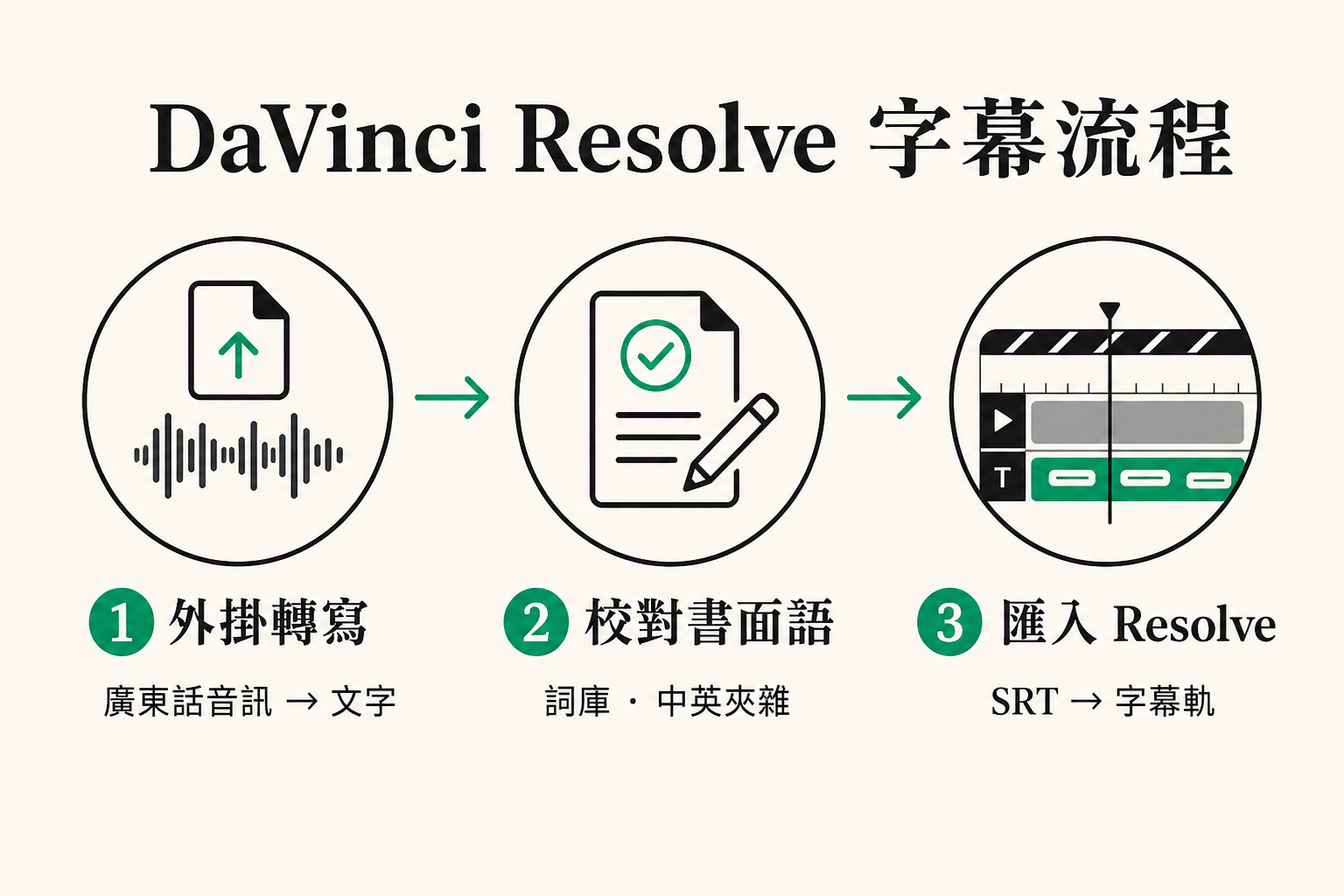
多數香港創作者不必為此換剪輯軟件。較穩的做法是:用專為廣東話而設的工具先產出文字與時間碼,校對書面語、專有名詞與中英夾雜,再把 .srt 匯回 Resolve 的字幕軌調樣式。剪接、調色、交付仍留在 Resolve;字幕準確度另走一條短流程。同一份校對稿,之後也能燒錄進成片,或另上 YouTube 軟字幕軌。
為什麼 Resolve 內建轉寫幫不到粵語
DaVinci Resolve 的字幕工作面其實很完整:Edit 頁可加 Subtitle Track,Inspector 可調字型、位置與描邊,Deliver 可選擇燒錄或輸出獨立字幕檔。免費版也能手動建字幕、匯入外部字幕檔。真正卡住粵語創作的,是自動轉寫。
Studio 版雖有 Speech to Text/從音訊建立字幕一類功能,公開文件與實務經驗都指向:它對廣東話、中英夾雜並不在可靠範圍。街外收音、懶音、潮語、deadline/meeting 一類夾雜詞,錯字密度會明顯上升。它也不會幫你做「口語轉書面語」——本地 Vlog 或可接受口語殘留;教學、評測、品牌合作片,多數還要再改一輪。見 廣東話口語轉書面語。
樣式與轉寫要分開想:字級、安全區、與畫面主體的避讓留給 Resolve;「講了什麼、要不要書面語、品牌名怎麼寫」留給字幕工具。兩者混在同一條時間軸上改,最容易改漏一句、又弄亂一格調色節點。若成片會上 YouTube,軟字幕軌還能服務搜尋與靜音觀看;流程見 YouTube 廣東話字幕。Premiere、Final Cut 用戶的平行思路,見 Premiere Pro 廣東話字幕 與 Final Cut Pro 廣東話字幕。
免費版與 Studio:同一條外部 SRT 流程
無論你用免費版還是 Studio,實務上都可以採用同一條「外部轉寫 → 校對 → 匯入」路徑:
- 匯出較乾淨的對白軌(或整段成片音訊)做轉寫。背景音樂、音效、環境底噪留給成片,不必一併餵進辨識。
- 決定這條片要口語還是書面語。跨地區華語觀眾、課堂與產品說明,書面語通常較易讀;本地閒聊 Vlog 可保留部分俚語。
- 專有名詞先鎖進詞庫:產品英文名、藝人名字、商場地名、行業術語。見 字幕自定義詞庫。
- 匯出
.srt(建議 UTF-8)。回到 Resolve 的 Edit 頁,在 Media Pool 右鍵 Import Subtitle(或把檔案拖進 Media Pool),再依時間碼放到字幕軌。 - 在 Inspector 統一調字級、位置與描邊;要資訊流一打開就看見字,再於 Deliver 勾選燒錄。平台另上軟字幕時,可另匯出字幕檔,不必重聽一輪。
版本差異可以這樣理解:免費版本來就沒有可用的粵語自動轉寫,外部 SRT 是主路徑;Studio 即使試過內建轉寫,多數廣東話專案仍會回到同一條外部流程,只是少走一輪「先轉寫、再整晚改錯字」。字幕格式取捨見 SRT 與 FCPXML 怎麼選——Resolve 日常匯入以 .srt 最常見。
匯入後要優先核對什麼
不必追求「零錯字才匯出」,但品牌名、數字、價錢、呼籲行動的句子,值得優先聽一遍。背景嘈雜、多人搶話、音樂蓋過對白的段落,也應人工核對。中英夾雜要整條片同一規則:保留英文詞或轉中文,不要一句保留、下一句硬譯。原則見 中英夾雜字幕。
時間軸若由多段素材拼接,SRT 以原片 0:00 起算時,可能要微調起始點。匯入失敗多數是編碼或時間碼格式問題:把檔案存成 UTF-8、確認換行與序號完整,再試一次通常就能過。成片請靜音播一次,檢查分行是否跨鏡頭、底部有沒有被平台介面或安全區遮住。短片一行要短;長片可略寛,但忌一句拖兩個鏡頭才換行。
調色與字幕的先後也值得固定:多數團隊會先定畫面與調色節點,再鎖字幕樣式,避免最後一刻改曝光,令白色字幕「溶」進高光。若同一專案要出 IG/TikTok 直式裁切,字幕位置要跟安全區一併重設,不要假設橫式樣式可直接套用。
Deliver 輸出:燒錄、軟字幕與多版本
在 Resolve 的 Deliver 頁,字幕通常有幾條路。第一是把字幕燒進畫面(burn into video),適合短片、廣告投放、或接收端未必會開軟字幕的場景。第二是輸出獨立字幕檔,或在支援的封裝裡帶軟字幕軌,方便 YouTube 一類平台上載後由觀眾開關。第三是同一專案出多個交付預設:例如橫式長片用軟字幕、直式裁切版用燒錄。
實務上建議先鎖定「母字幕」——也就是已校對、語體一致的那份 .srt。橫式與直式可以共用文字,只改位置與分行;不要為每個裁切版本重新轉寫一次,否則專有名詞容易前後不一。短片一行宜短,底部預留平台介面空間;長片可略寛,但仍要避免一句跨兩個鏡頭才換行。
若你同時維護英文或其他語言版本,應以校對過的廣東話稿為準再翻譯,而不是把未校對的草稿直接丟進翻譯。CantoSub AI 支援一鍵翻譯成其他語言;翻譯前後都應抽查品牌名與數字。平台軟字幕與搜尋的關係,仍以 YouTube 廣東話字幕 的做法為準。
常見失敗:手打、錯編碼、先燒後改
第一種失敗是「反正免費版沒自動轉寫,就在時間軸逐句打」。短片尚可;十五分鐘以上的訪談或評測,手打成本會迅速超過「外部轉寫加校對」。第二種是匯入非 UTF-8 的字幕檔,出現亂碼或空白框——先另存 UTF-8 再 Import Subtitle。第三種是先燒錄成片,才發現品牌名寫錯,結果要重渲整條交付佇列。較穩的順序永遠是:校對文字 → 在字幕軌對齊與調樣式 → 最後才 Burn/輸出。
還有一種較隐蔽的返工:用整段含 BGM 的成片去轉寫,歌詞與對白混在一起,校對時分不清哪句是人講、哪句是歌。較省事的做法是另導一條對白為主的臨時音訊只供辨識,完成後再對回有配樂的時間軸。街訪、車廂、茶餐廳現場收音則要預留更高的人工核對時間——工具再準,也替代不了你對人名與店名的最終確認。
何時用專為廣東話而設的工具
通用剪輯軟件的內建轉寫,適合「先有草稿」或英文對白為主的專案。公開發佈的廣東話片,若同時要處理口語轉書面語、中英夾雜、專有名詞一致性,專用語具通常更省校對時間。Resolve 擅長調色與交付;它不必同時成為最好的粵語 ASR。把轉寫交給專用語境,往往比逼 Studio 內建功能「聽懂廣東話」更接近可發佈品質。
Resolve 免費版用 Import Subtitle 吃 .srt 即可。說明見 CantoSub 2.0,配額見 價格。上載到匯出的通則見 廣東話字幕生成器使用步驟。
試用時不必用示範片。挑一條你頻道裡最難的三至五分鐘素材——含至少兩個專有名詞、一段中英夾雜、一段現場噪音——看錯字類型與匯入 Resolve 後的時間碼是否穩。廣告數字再漂亮,也不如你自己口音與收音條件的實測。
常見問題
問:免費版 DaVinci Resolve 能不能自動生成粵語字幕?
答:免費版沒有可靠的粵語自動轉寫。可行做法是在外部工具產出校對過的 .srt,再以 Import Subtitle 匯入字幕軌調樣式與燒錄。
問:Studio 的 Speech to Text 對廣東話夠用嗎? 答:多數情況下不夠穩,尤其是中英夾雜、街外收音與專有名詞。可作草稿參考,公開發佈前仍建議用專為粵語而設的流程產出校對稿。
問:一定要燒錄字幕嗎? 答:視發佈渠道。YouTube 可上載軟字幕軌方便搜尋與開關;短片、部分廣告素材則常要燒錄。兩種都可從同一份校對過的文字出發,不必重聽一輪。
問:匯入後整條字幕偏移怎麼辦? 答:先確認 SRT 是否以該段成片的 0:00 起算;多段拼接專案常要整體平移。對齊第一句對白後,再抽查片中與片尾幾句即可。
問:Resolve 與 Premiere/Final Cut 流程差很多嗎? 答:轉寫與校對邏輯相同,差異主要在匯入選單與樣式面板名稱。選定一套「外部產 SRT → 剪輯軟件調樣式」的習慣後,換軟件也不必重學轉寫。