午膳滑手機,資訊流靜音自動播一條職場短片:講者在灣仔落地窗前講「今季 pipeline」。LinkedIn 廣東話字幕常被當成「開自動字就有」,其實官方語言表裡沒有粵語。英文、西班牙文可以碰運氣;廣東話口播一開自動字,常見結果是空白、認成英文,或把職銜聽成另一間公司。
這篇寫給用廣東話拍 LinkedIn 的香港人:個人檔案的週報、公司專頁的產品更新、招聘片、活動回顧。讀完你會分開三件事:什麼時候自動字幕完全幫不了、桌面流程怎樣掛 .srt、手機 App 為什麼不應當成出片工具。Facebook 檔名規則見 Facebook 廣東話字幕;YouTube 語言標籤見 YouTube 廣東話字幕。本文只處理 LinkedIn 原生影片貼文。
LinkedIn 廣東話字幕為什麼不能靠自動字
LinkedIn 幫助中心列明,自動字幕目前支援英文、西班牙文、葡萄牙文、法文、德文、意大利文、印尼文、土耳其文、阿拉伯文與荷蘭文。沒有粵語,也沒有「中文(香港)」。手機端更寫了一句容易被忽略的限制:其他語言只有在系統對上述十種之一有足夠把握時才會生成。廣東話對白對這張表來說,通常不是「錯幾個字」,而是「不在服務範圍」。
因此,不要把 Instagram 貼紙、YouTube 自動軌、Facebook 自動產生那套預期搬過來。那些平台至少會嘗試認中文或粵語,品質另說。LinkedIn 這層是語言名單問題:你再開「Add auto captions」,也不會突然出現可靠的香港書面語。
第二個時機問題。自動字幕往往在發佈之後才生成;排程貼文更要等真正上架,才能審核。招聘截止日、活動報名連結若只活在口播裡,靜音觀眾在黃金一小時看不到字。職場片要的是發佈當下就能讀,不是等橫幅出現再改。
第三個編輯限制。事後「Edit captions」可以改已生成的英文格,不能把一份粵語逐字稿變出來。沒有自動軌,就沒有可改的格子。正確順序是:先有校對過的 SubRip,再在上載當下掛檔。
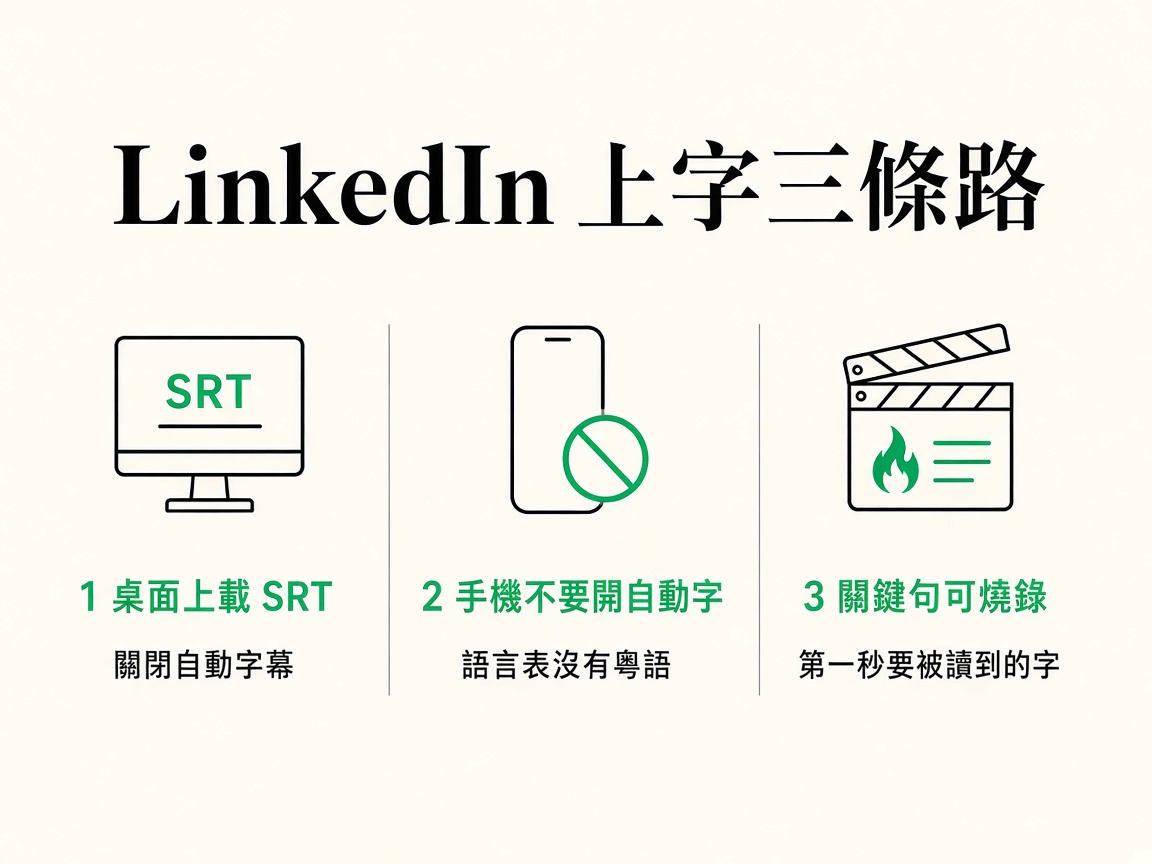
桌面上載 SRT,不要指望手機有同一條路
LinkedIn 的字幕檔路徑主要在電腦瀏覽器。幫助中心與無障礙指南的實務步驟大致如下(按鈕名稱會改,規格較穩):
- 在首頁分享框點影片圖示,或把檔案拖進分享框。
- 等預覽出現,打開 Captions/CC。
- 不要開自動字幕開關。選上載字幕檔,或幫助中心所稱的 Video Caption File。
- 選 UTF-8 的
.srt。LinkedIn 吃 SubRip,不靠 Facebook 那種filename.zh_HK.srt檔名去猜地區。 - Apply 之後再寫貼文說明、封面、可見範圍,然後發佈。
- 公開頁用靜音播一次,確認 CC 開關打得開、職銜沒有被介面裁掉。
手機 App 同一流程通常只有:裁切、貼紙、文字疊加、自動字幕開關。許多版本看不到「Upload SRT」。在地鐵用手機趕發一條週報,結果只能二選一:開自動字(粵語幾乎沒用),或在畫面逐句打字(職銜一長就對不齊)。要掛軟字幕,把檔案放到電腦發;人在外面,就先燒錄再上載,而不是假設手機以後會補 SRT。
公司專頁與個人檔案都可以掛字幕,權限跟貼文權走。代操專頁的同事若只用手機審稿,請他們改在瀏覽器看 CC,不要只看燒錄預覽就當軟字幕已上。
職場片先鎖職銜與公司名,再調書面語
LinkedIn 觀眾不是在看探店笑點。他們掃的是:你在哪間公司、職位是否屬實、數字能不能寫進備忘。字幕錯一個近音字,殺傷力跟美食片聽錯「三十八」不同——「副總裁」寫成另一個職級、把客戶品牌寫成競爭對手,截圖可以進私訊或人力資源。
開轉寫前,先列一張本集必對清單:
- 公司法定名稱與對外簡稱,不要口語「間公司」了事。
- 講者職銜,對齊 LinkedIn 個人檔案當前標題,不要用已離職的舊稱。
- 產品名、計劃名、活動英文名,保留大小寫。
- 數字:人數、百分比、日期、薪級若你決定公開。口播「大概兩成」寫成精確「20%」,等於替自己發明數據。
- 免責:招聘、投資、醫療、法律意見。口頭「僅供參考」若被模型刪掉,字幕就變成肯定句。
語體上,職場片多數走香港書面語。保留一兩句口頭禪可以,但「而家搞掂」寫滿全片,跨地區同事與聽障觀眾讀起來都吃力。口語轉書面語的取捨見 廣東話口語轉書面語。中英夾雜在 LinkedIn 很常見:pipeline、headcount、onboarding 若頻道慣用英文,字幕應保留,不要硬譯成另一套企業黑話。見 中英夾雜字幕。
專有名詞請放進詞庫再生成,而不是發佈後在 Edit captions 逐格救火。做法見 字幕自定義詞庫。
十五分鐘上限、安全區,以及軟字幕與燒錄怎麼分
官方影片規格(以幫助中心為準)包括:最長約十五分鐘、檔案最大 5 GB、比例約 1:2.4 至 2.4:1。週報、產品更新、招聘短講多數遠短於上限;研討會錄影則要先剪精華,不要把一小時 Zoom 原檔丟上去再怪字幕對不齊。超長內容應放到 YouTube,LinkedIn 只放帶字幕的切片,並在說明欄連回完整場次。
安全區跟 Reels 不完全一樣。LinkedIn 播放器會在上、下、側邊疊介面:讚好、評論、個人檔案捷徑、字幕開關本身。官方要求畫面四邊不要放關鍵元素。實務上:
- 軟字幕由播放器疊加,位置你不能像 Premiere 那樣像素級微調。句子宜短,避免兩行職銜撞上底部操作列。
- 片頭 hook、報名網址、薪資範圍若必須「資訊流第一秒就看見」,燒錄在畫面中下、避開四邊。
- 軟字幕與燒錄不要兩套稿。CC 打開時出現雙行,比沒有字幕更難看。
什麼時候可以只上 SRT、不燒錄:橫向或方形、對白完整、你確定觀眾會點開並開 CC,例如十分鐘 AMA 回放。什麼時候應燒錄或至少燒一句:直式短片、廣告投放、活動倒數、招聘截止日期。原則見 軟字幕與燒錄字幕。
不要把 YouTube 連結當成「LinkedIn 已有字幕」。外連預覽吃不到 Studio 那條軌;要這條資產留在檔案或專頁,就原生上載。

從對白軌到發佈的一條可重複流程
適合每週出一條廣東話職場片、而不是偶發測試。
- 分軌錄。 口播一軌、簡報畫面一軌。BGM 留給成片。冷氣聲、開放式辦公室談話會把職銜聽成近音字。
- 片長先剪進十五分鐘內。 轉寫按片長扣配額;片尾十分鐘致謝沒有資訊量,先剪再轉。
- 生成可校對的
.srt。 語言當廣東話處理,輸出偏書面。不要把國語模型硬套粵語口播。 - 校對優先序:職銜與公司名 → 數字與日期 → 中英專名 → 語體。 不要先刪「呢啦啊」而漏掉截止日。完整框架見 廣東話字幕校對。
- UTF-8 匯出。 用記事本另存時別轉成系統預設編碼,否則繁體職銜會在 LinkedIn 預覽變問號。見 廣東話字幕亂碼。
- 電腦瀏覽器掛檔。 關閉自動字幕。封面另傳,不要讓自動抽幀停在你眨眼那一格。
- 靜音檢查。 關聲把整條看完:CC 開、CC 關(若有燒錄 hook)各一次。確認說明欄的日期與字幕同一寫法。
若要把廣東話口播先變成可校對的 .srt 再掛上 LinkedIn,可用專為粵語場景做的轉寫,把公司法定名稱與職銜寫進詞庫後再生成。能力說明見 Model 2.0,用量見 價格。新帳戶可從 註冊 用一條真實職場短片試桌面掛檔,不要用示範英文片去猜粵語結果。
排程、專頁代操與不該做的捷徑
排程。 自動字幕要等貼文真正發出才審核。粵語片若依賴那條路,等於排程當下你無法預覽字。掛好 SRT 再排程,或燒錄後再排程。不要「先排、上架再補字」。
專頁多人代操。 誰有發佈權,誰就要看同一份母帶。設計師改了封面、市場同事改了說明欄日期,字幕沒改,觀眾會信畫面上的字。出片清單應寫:SRT 檔名、對應影片版本、職銜表日期。
不要開自動字幕「碰碰運氣」。 系統若把粵語硬認成英文,公開頁會出現一串不相干字母。人力資源或客戶截圖之後,刪軌也來不及收回。寧願沒有 CC、只燒一句 hook,也不要一條錯誤英文軌。
不要用 Facebook 的 zh_HK 檔名規則。 LinkedIn 不靠這個判斷語言。檔名寫 weekly-update.srt 即可;內容才是繁體香港書面語。把 Meta 檔名習慣搬過來,最多只是檔名難看,不要以為寫了 zh_HK 就等於選了粵語。
不要把即時會議字幕錄進成片。 Teams、Meet、Zoom 的跟聽窗沒有可靠時間碼,也不是 LinkedIn 要的 SubRip。會議紀要另做,見 廣東話會議錄音轉文字;上 LinkedIn 的精華,用獨立對白軌重新轉寫。
廣告與 Boost。 把已發貼文推廣,不保證所有版位都顯示軟字幕。投放用燒錄版,有機貼文可另掛 SRT,兩版同一母帶。
常見問題
問:為什麼開了自動字幕,廣東話片仍然沒有字?
答:自動字幕的語言表沒有粵語。開關打開也不會憑空出現香港書面語。用桌面上載校對過的 .srt,或把關鍵句燒進畫面。
問:只用手機能不能上字幕檔?
答:多數 App 版本只提供自動字幕與畫面上的文字/貼紙。要掛 SubRip,用電腦瀏覽器。人在外面趕發,先燒錄再上載。
問:檔名要不要寫成 filename.zh_HK.srt?
答:不必。那是 Facebook/Graph API 的地區碼習慣,不是 LinkedIn 的規則。檔案用 UTF-8 的 .srt,語言寫在字幕內容裡。
問:已經燒錄了,還要上 SRT 嗎?
答:長一點、希望聽障觀眾能開關、日後改一個職銜不想重渲,建議上。兩套必須同一份稿,避免 CC 打開變成雙行。短片只燒一句截止日期,可以不上全長軌。
問:公司專頁和個人檔案步驟一樣嗎?
答:規格一樣,都收字幕檔或自動字幕(後者對粵語仍然沒用)。差在權限與審稿人數。代操專頁用瀏覽器確認 CC,不要只在手機看預覽。
本文由 CantoSub 團隊編寫/審閱;撰稿過程使用 AI 輔助,LinkedIn 介面與語言表以幫助中心為準,產品說明以官網為準。